


Prístupnosť patrí medzi najsilnejšie, no zároveň najmenej známe časti systému iOS. Nie je to len doplnok pre úzku skupinu používateľov. Je to súbor nástrojov, ktoré pomáhajú každému – bez ohľadu na vek, zdravotný stav či technické zručnosti.
Apple vníma prístupnosť ako základnú súčasť svojich produktov, nie ako doplnok. Tieto nástroje sú zabudované priamo v systéme a dokážu výrazne uľahčiť každodenné používanie zariadenia. Niektoré riešia konkrétny typ znevýhodnenia, iné sú užitočné aj v situáciách, ktoré zažívame všetci: únava očí, hlučné prostredie, obmedzená mobilita či potreba sústrediť sa.
V tomto 7-dielnom seriáli sa pozrieme na to, ako tieto funkcie využiť naplno – či už pre seba, alebo pre žiakov.
Prečo sa oplatí prístupnosť poznať
Moderný iPhone alebo iPad dokáže prispôsobiť svoje rozhranie aj spôsob ovládania používateľovi. Môžete si zväčšiť text, zjednodušiť ovládanie, nechať zariadenie nahlas prečítať článok, upozorniť vás vibráciou na dôležitý zvuk alebo výrazne zjednodušiť pracovné prostredie. Všetko je postavené na princípe univerzálneho dizajnu – technológia sa prispôsobuje človeku, nie naopak.
Prístupnosť je zároveň oblasť, ktorá sa neustále vyvíja. Zmeny v najnovšom iOS priniesli nové možnosti nielen pre ľudí so zdravotným znevýhodnením, ale aj praktické nástroje pre používateľov, ktorí technológiu využívajú každý deň.
Štyri hlavné oblasti prístupnosti
V systéme nájdete funkcie logicky rozdelené do štyroch kategórií:
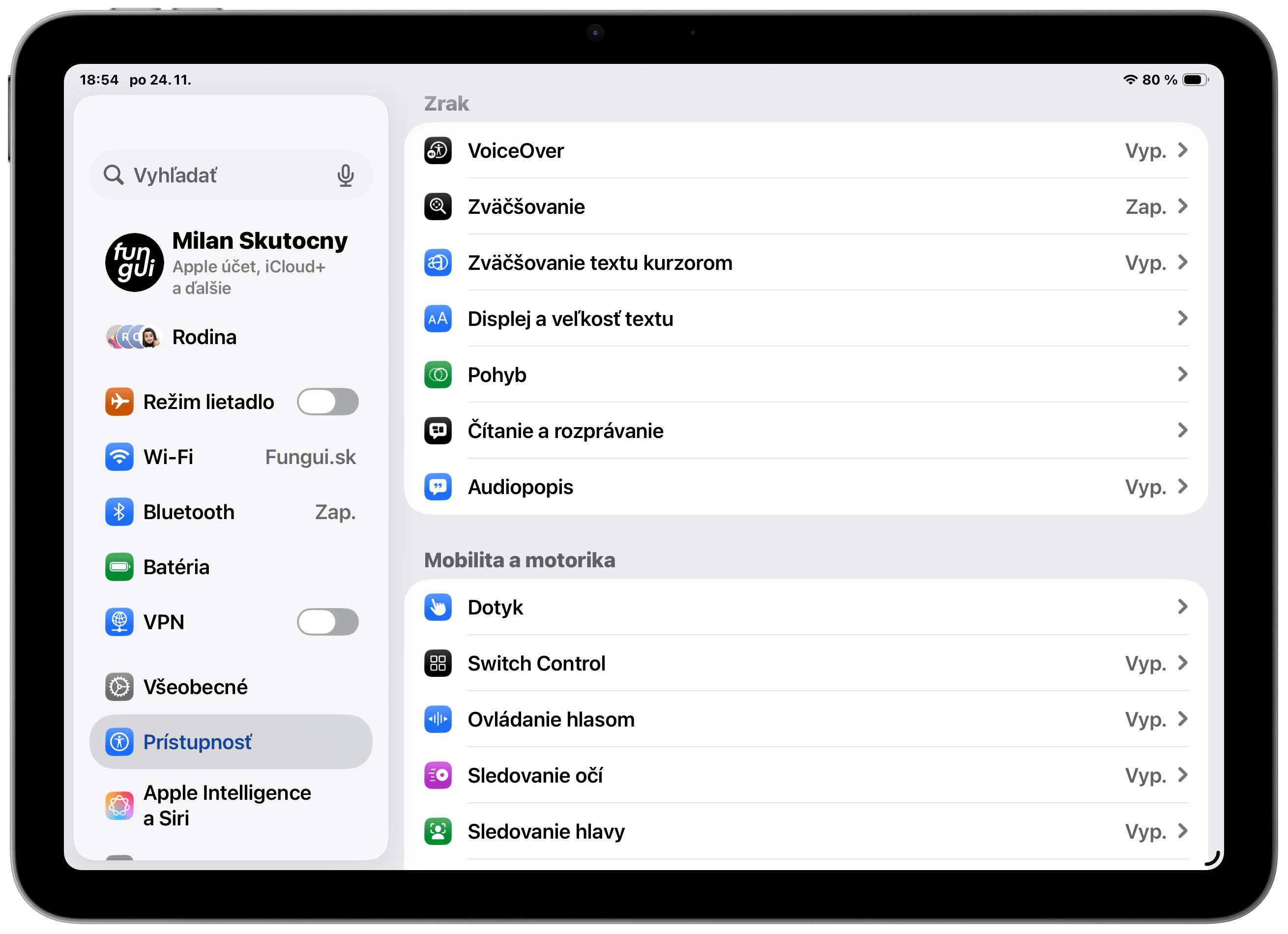
- Zrak: VoiceOver, zväčšenie, prispôsobenie textu, lupa a predčítanie obsahu.
- Pohyb: AssistiveTouch (virtuálne tlačidlo), ovládanie očami, úprava citlivosti dotyku.
- Sluch: Rozpoznávanie zvukov, vizuálne upozornenia, prispôsobenie slúchadiel.
- Reč a kognitívne potreby: Živá reč, Asistovaný prístup (zjednodušené prostredie), obmedzenie rozptyľovania.
Kde prístupnosť nájdete a ako ju nastaviť
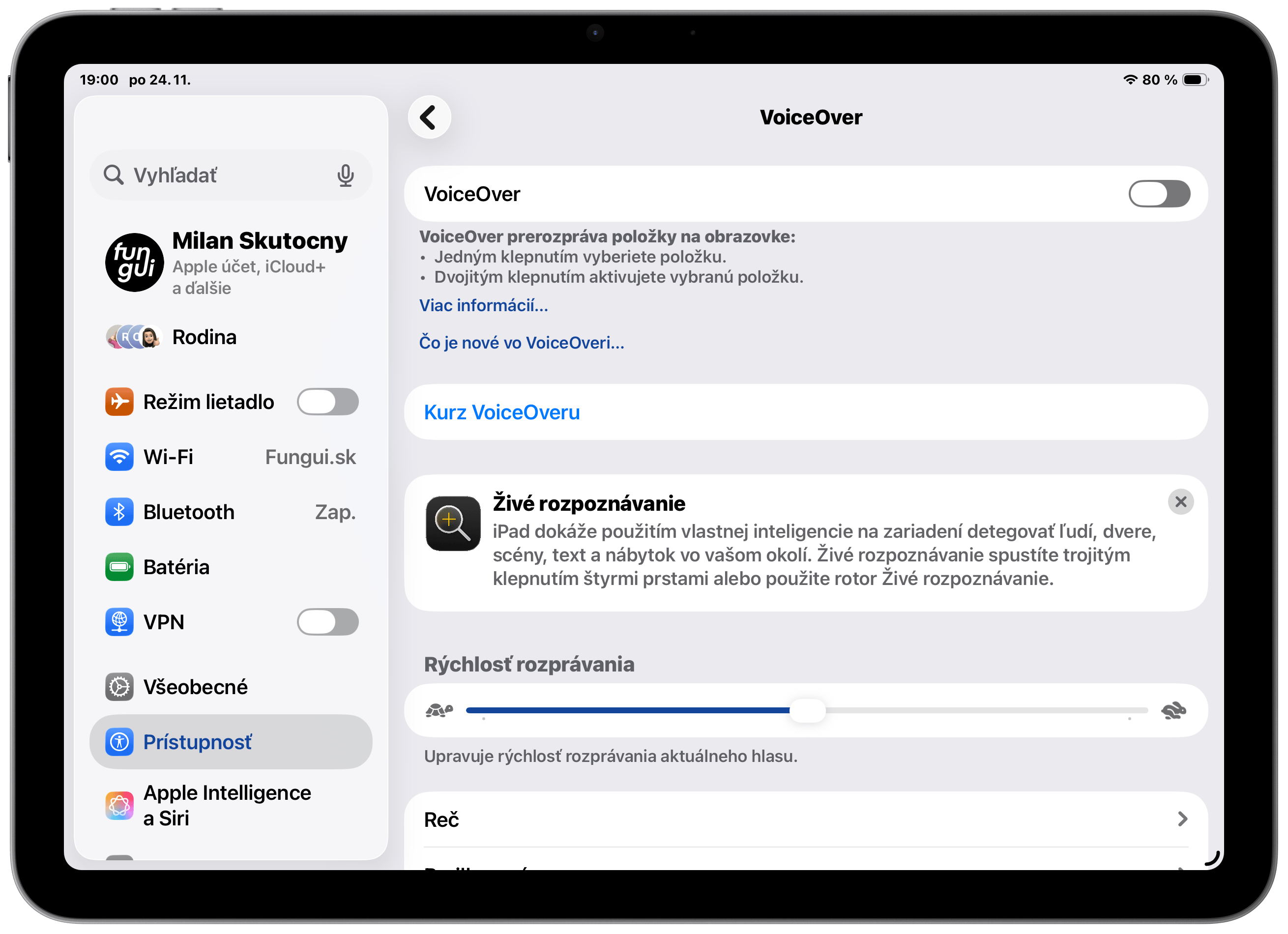
Všetky funkcie sú dostupné v aplikácii Nastavenia → Prístupnosť. Rozhranie je jednoduché a umožňuje jednotlivé možnosti len zapnúť alebo vypnúť. Niektoré z komplexnejších funkcií (napríklad VoiceOver alebo Lupa) majú vlastné ponuky s detailným nastavením.
Novinka: Zdieľanie nastavení a Nutričné štítky
S novými verziami systému iOS a iPadOS 26 prichádzajú dve funkcie, ktoré v školstve obzvlášť oceníte:
- Zdieľanie nastavení prístupnosti: Ak máte žiaka, ktorý má svoj iPad perfektne prispôsobený, tieto nastavenia môžete teraz jednoducho „poslať“ cez AirDrop na iné zariadenie. Nastavenie zdieľaného školského iPadu pre konkrétneho žiaka je tak otázkou sekúnd.
- Štítky prístupnosti v App Store: Pri sťahovaní aplikácií už nemusíte hádať. Vývojári teraz priamo v App Store uvádzajú, ktoré funkcie prístupnosti ich aplikácia podporuje (napr. či funguje s VoiceOverom alebo podporuje zväčšenie písma).
Tajný tip: Skratka prístupnosti
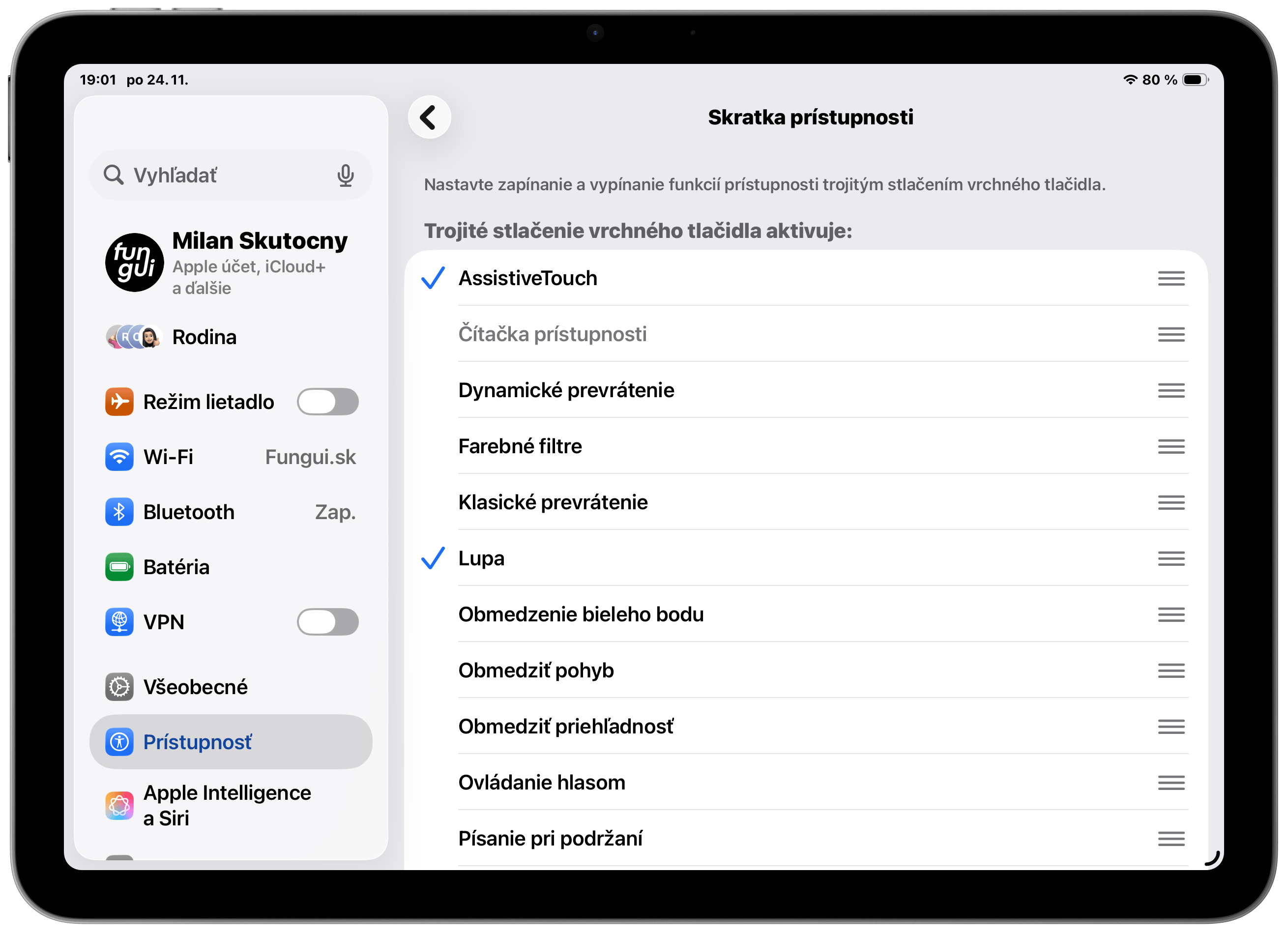
Ak v triede striedate zariadenia, určite nechcete, aby funkcie ako čítačka obrazovky bežali neustále. Riešením je Skratka prístupnosti.
V nastaveniach prístupnosti (úplne dole) si môžete zvoliť funkcie, ktoré chcete mať rýchlo po ruke. Následne stačí trikrát rýchlo stlačiť bočné tlačidlo (alebo tlačidlo Domov) a vybraná funkcia sa okamžite aktivuje alebo deaktivuje. Je to najrýchlejší spôsob, ako prepnúť iPad do režimu pre konkrétneho žiaka.
Čo nás čaká v ďalších dieloch
V nasledujúcich týždňoch pôjdeme viac do hĺbky. Postupne si ukážeme:
- ako iPad pomáha nevidiacim používateľom „vidieť“ obrazovku,
- ako prispôsobiť displej pre slabozrakých a unavené oči,
- ako zariadenie nahrádza sluchové podnety a pomáha nepočujúcim,
- ako ovládať iPad bez dotyku pri motorických ťažkostiach,
- a ako technológie podporujú komunikáciu a sústredenie.
Cieľom je, aby ste po skončení série mali v rukáve praktickú sadu nástrojov, ktoré viete okamžite využiť nielen pre seba, ale aj pre žiakov, ktorí to najviac potrebujú.



