


Štandardné vybavenie učební dnes zvyčajne tvorí projektor alebo interaktívna tabuľa, ku ktorej vedie HDMI kábel. Práve ten však často definuje, kde sa musí prednášajúci nachádzať – za katedrou. Hoci sú zariadenia ako iPad či MacBook navrhnuté pre mobilitu, káblové pripojenie ich v praxi degraduje na statické stolové počítače. Riešením tohto technického limitu je protokol AirPlay.
V kontexte triedy ide o nástroj, ktorý dokáže zásadne zmeniť dynamiku prezentovania a práce s digitálnym obsahom. V tomto článku sa pozrieme na to, ako AirPlay funguje, ako ho integrovať aj do prostredia s Windows PC a prečo na jeho fungovanie často nepotrebujete ani školskú Wi-Fi.
Čo je to AirPlay a ako funguje
Z technického hľadiska je AirPlay protokol od Apple pre bezdrôtový prenos audio a video signálu. Zjednodušene povedané, nahrádza fyzické prepojenie medzi zariadeniami.
Pre úspešný prenos sú potrebné dve veci:
- Vysielač: Zariadenie, z ktorého obsah posielate (iPad, iPhone, Mac).
- Prijímač: Zariadenie, ktoré obraz zobrazuje (Apple TV, Smart TV s podporou AirPlay 2, alebo Mac s macOS Monterey a novším).

Nemáte Apple TV? Riešením sú softvérové prijímače (Windows)
Realita slovenského školstva je často zmiešaná – k dispozícii sú iPady, ale v triedach sú projektory pripojené k stolným počítačom s Windows. Aj keď je Apple TV z dlhodobého hľadiska najlepším riešením, viete začať aj bez nej. Existujú však softvérové riešenia, ktoré dokážu premeniť bežný Windows počítač na AirPlay prijímač.
- Reflector 4 alebo AirServer: Ide o aplikácie tretích strán, ktoré nainštalujete na počítač pripojený k projektoru. Po ich spustení sa tento počítač v sieti identifikuje ako cieľové zariadenie pre AirPlay.
- Výhoda: Umožňuje zrkadliť obraz z iPadu priamo na plátno cez existujúci školský počítač bez nutnosti prepájať káble alebo investovať do ďalšieho hardvéru.

Poznámka: Je dôležité nezamieňať si tieto aplikácie s nástrojmi ako AirParrot, ktoré slúžia na opačný proces (odosielanie obrazu z PC na Apple TV).
AirPlay to Mac: Využitie učiteľského počítača
Ak je učiteľský počítač Mac pripojený k projektoru, situácia je ešte jednoduchšia. S príchodom systému macOS Monterey Apple integroval funkciu AirPlay prijímača priamo do systému.
To znamená, že učiteľský Mac sa pre ostatné zariadenia v triede (napr. žiacke iPady) správa rovnako ako Apple TV.
- Bez inštalácie: Táto funkcia je natívnou súčasťou systému, nie je potrebné kupovať ani inštalovať žiadny dodatočný softvér.
- Nastavenie: Funkciu nájdete a aktivujete v Systémových nastaveniach > Všeobecné > AirDrop a Handoff > AirPlay prijímač.

Režimy zobrazenia: Zrkadlenie vs. Rozšírená plocha
Pri práci s AirPlay je dôležité rozlišovať medzi dvoma režimami zobrazenia, najmä s ohľadom na súkromie a efektivitu práce.
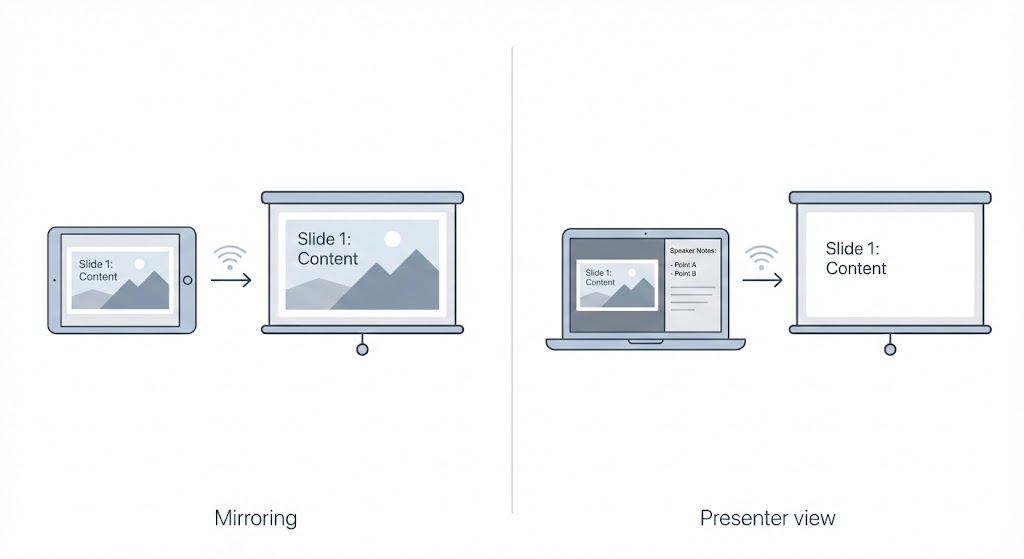
- Zrkadlenie (Mirroring): Obsah na externom displeji je identický s tým, čo vidíte na svojom zariadení. Tento režim je vhodný pre rýchle ukážky, prácu s aplikáciami alebo pri použití iPadu ako kamery.
- Rozšírená plocha / Prezentačný režim: Pri použití aplikácií ako Keynote alebo PowerPoint sa AirPlay správa inteligentnejšie. Na projektore sa zobrazuje iba samotná prezentácia, zatiaľ čo na displeji zariadenia (iPadu alebo Macu) vidí používateľ svoje poznámky, nasledujúci snímok a časomieru. Toto rozdelenie zabezpečuje, že publikum nevidí systémové notifikácie alebo iný obsah pracovnej plochy.
Peer-to-Peer AirPlay: Riešenie pre nestabilnú školskú sieť
Častou bariérou pri zavádzaní bezdrôtového prenosu je nedostatočná sieťová infraštruktúra. IT správcovia môžu mať obavy z preťaženia siete alebo bezpečnostných rizík, prípadne sieť v triede nie je dostupná vôbec.
Apple pre tieto prípady vyvinula Peer-to-Peer AirPlay. Táto funkcia umožňuje pripojenie zariadenia k Apple TV bez toho, aby museli byť obe zariadenia pripojené do rovnakej Wi-Fi siete (alebo do akejkoľvek siete).
Princíp fungovania:
Zariadenia využívajú Bluetooth na vzájomnú detekciu a následne si medzi sebou vytvoria priame Wi-Fi spojenie (point-to-point) určené výhradne na prenos dát.
Technické požiadavky:
- Na oboch zariadeniach (iPad aj Apple TV) musí byť zapnuté Wi-Fi a Bluetooth (hardvérovo aktívne).
- Zariadenia nemusia byť pripojené k žiadnej konkrétnej Wi-Fi sieti ani k internetu.
- Pri inicializácii spojenia je nutné byť v tesnej blízkosti prijímača.

Tento spôsob eliminuje závislosť na školskej infraštruktúre a zabezpečuje stabilný prenos aj v technicky náročnejších podmienkach.
Bezpečnosť a správa prístupu
Z pohľadu bezpečnosti ponúka AirPlay niekoľko úrovní ochrany pred nežiaducim pripojením:
- On-screen Code: Pri pokuse o pripojenie vygeneruje Apple TV jednorazový PIN kód, ktorý sa zobrazí na plátne. Bez jeho zadania do zdrojového zariadenia sa spojenie nevytvorí.
- Správa cez MDM: V riadenom prostredí (pomocou MDM riešení ako Jamf alebo Mosyle) je možné centrálne konfigurovať nastavenia AirPlay, prípadne cez aplikáciu Apple Classroom spravovať, ktoré zariadenie sa má práve zrkadliť.

Záver
AirPlay predstavuje technológiu, ktorá pri správnom nastavení a pochopení jej možností prináša do prezentovania potrebnú flexibilitu. Či už ide o hardvérové riešenie cez Apple TV, alebo softvérovú emuláciu na Windows, výsledkom je efektívnejšie využitie techniky, ktorá už je v mnohých prípadoch v školách k dispozícii, no často ostáva nevyužitá.



