


Obrázok chameleóna v učebnici ukáže, ako vyzerá. Keď sa však na obrazovke pomaly otočí a prezentácia sa priblíži k jeho oku, ktoré sa pohybuje nezávisle od druhého, žiaci spozornejú. Takúto prezentáciu pripravíte v Keynote za pár minút, s 3D modelom stiahnutým zadarmo a s prechodom Čarovný presun.
3D modely vo formáte USDZ však nepatria len do Keynote. Na iPade a iPhone ich otvoríte priamo v appke Súbory a cez AR Quick Look zobrazíte model na stole pred žiakmi. Vložiť ich viete aj do Freeformu a Poznámok. Na Macu ich podporuje appka Preview alebo Rýchly náhľad, keď na súbor vo Finderi stlačíte medzerník.
Kde nájsť 3D modely a ktorý formát stiahnuť
Pre zariadenia Apple je najlepší formát USDZ. Je to jeden súbor, v ktorom sú zabalené objekty aj textúry, a Keynote ho vloží bez ďalšej úpravy. Modely hľadám na týchto miestach:
- Galéria AR Quick Look od Apple: na Macu kliknete na model a stiahne sa ako USDZ. Odtiaľ je aj chameleón z tohto článku.
- NASA 3D Resources: rakety, sondy, planéty a mesiace. Formát sa líši podľa modelu.
- Smithsonian 3D: predmety z múzejných zbierok, od kostry triceratopsa a mamuta po modul Apollo 11 a lietadlo bratov Wrightovcov. Modely sa sťahujú vo formáte glTF, takže ich prevediete v appke Preview.
- Sketchfab: najväčšia knižnica, svoje zbierky tu zverejňujú aj múzeá. Vo vyhľadávaní zapnite filter Downloadable a pri sťahovaní zvoľte USDZ.
- CGTrader: potrebujete účet, jeho založenie trvá minútu. Modely sú často fotorealistické. Vo filtroch nastavte Free a formát glTF/GLB.
- Poly Pizza: jednoduché low-poly modely, ktoré sa hodia na rýchle schémy.
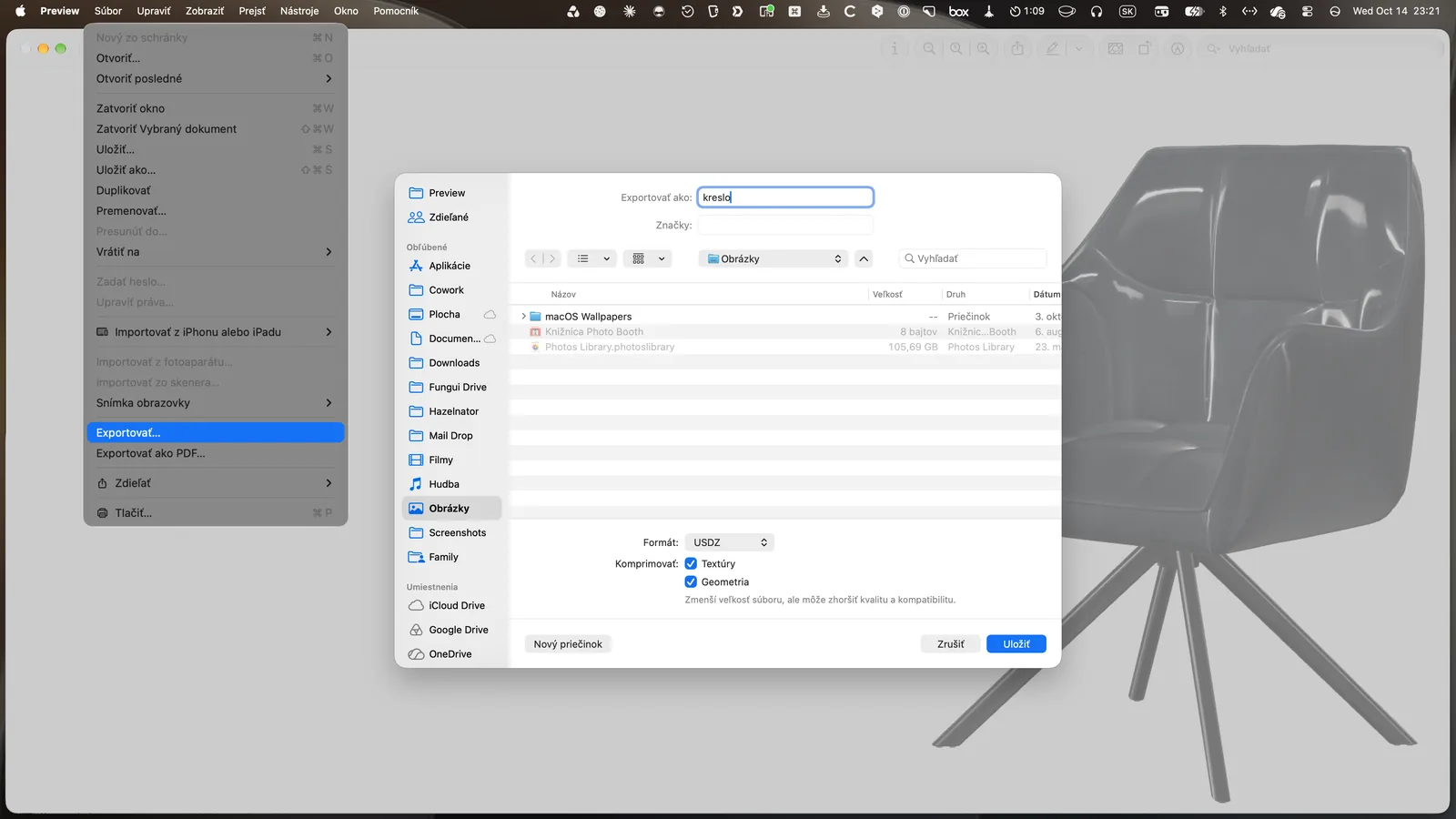
Ak model nie je v USDZ, ale v GLB alebo glTF, skonvertujete ho na Macu v appke Preview. Súbor otvorte v Preview, zvoľte Súbor > Exportovať a ako formát nastavte USDZ. V dialógu sú aj voľby Komprimovať: Textúry a Geometria. Zmenšia súbor, no Apple upozorňuje, že môžu znížiť kvalitu a kompatibilitu. Pri mojom teste vyzeral výsledok rovnako so zaškrtnutím aj bez neho, takže kompresia sa oplatí najmä vtedy, keď je súbor príliš veľký na posielanie žiakom. Pozor na verziu systému: GLB a glTF otvorí Preview až v macOS 27, v starších verziách ich nezobrazí ani Rýchly náhľad. Na staršom Macu si vyberajte modely, ktoré sú priamo v USDZ, napríklad z galérie Apple alebo zo Sketchfabu.
Chameleón v Keynote krok za krokom
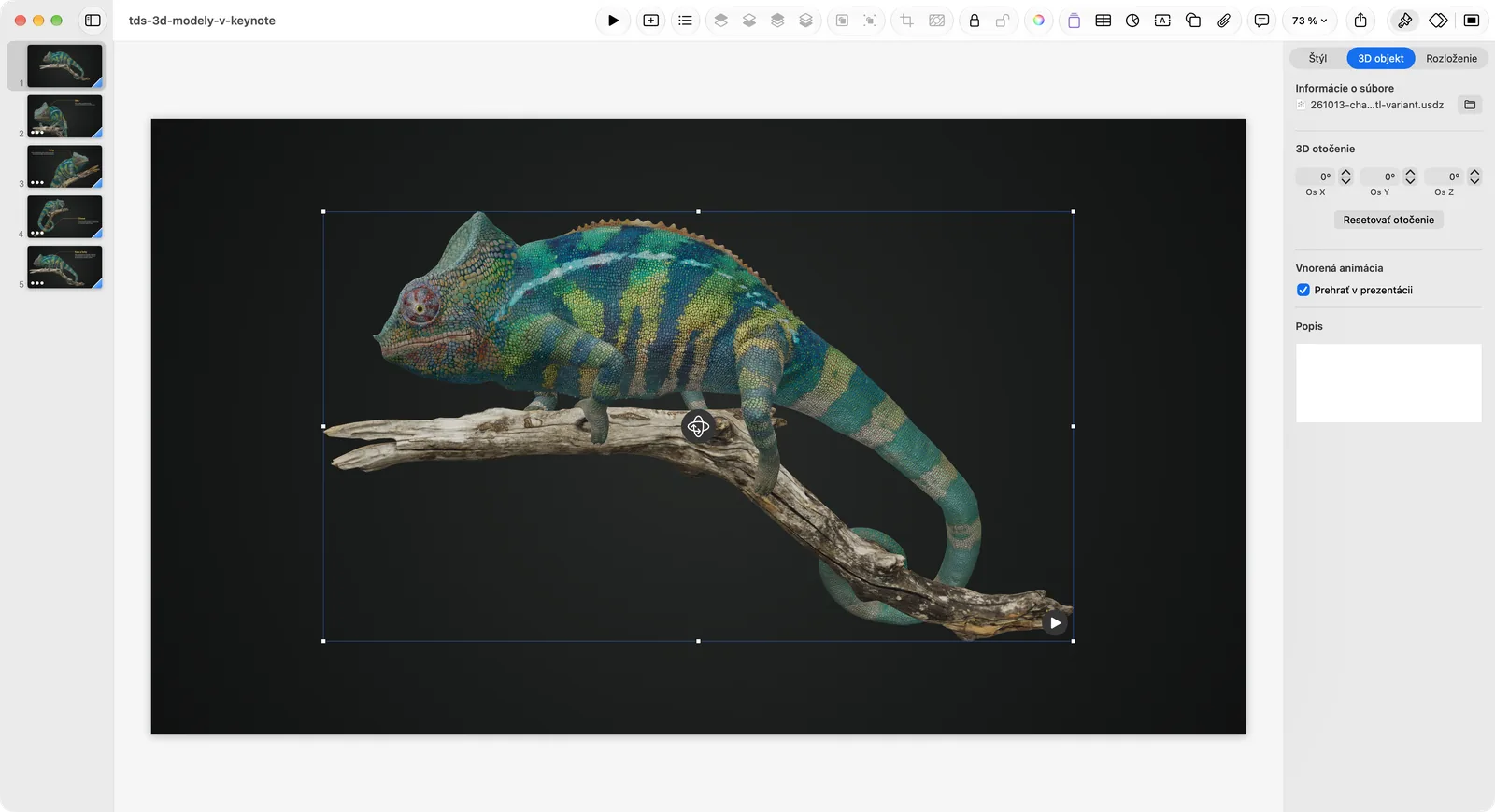
1. Vložte model. Súbor .usdz potiahnite na prázdnu snímku alebo použite tlačidlo Vybrať súbor v ponuke Vložiť. Tlačidlom pre rotáciu v strede modelu ho natočíte, za rohy ho zväčšíte. Presné natočenie podľa osí x, y a z nájdete v postrannom paneli Formát na karte 3D objekt, v časti 3D otočenie.
2. Prvá snímka je prehľad. Chameleóna nechajte celého a mierne ho natočte, aby bolo vidieť hlavu aj chvost.
3. Duplikujte snímku klávesovou skratkou Command-D. Čarovný presun potrebuje na oboch snímkach ten istý objekt. Ak model vložíte znova zo súboru, plynulý pohyb nemusí fungovať.
4. Na druhej snímke model priblížte. Zväčšite ho tak, aby oko zaplnilo väčšiu časť snímky, a natočte ho z boku. Zvyšok tela môže pokojne presahovať za okraj.
5. Pridajte prechod. Vráťte sa na prvú snímku, kliknite vpravo hore na Animovať, v časti Prechody kliknite na Pridať efekt a vyberte Čarovný presun. Posuvníkom Trvanie ho predĺžte na 2 až 3 sekundy, pri 3D modeli pôsobí pomalší pohyb lepšie.

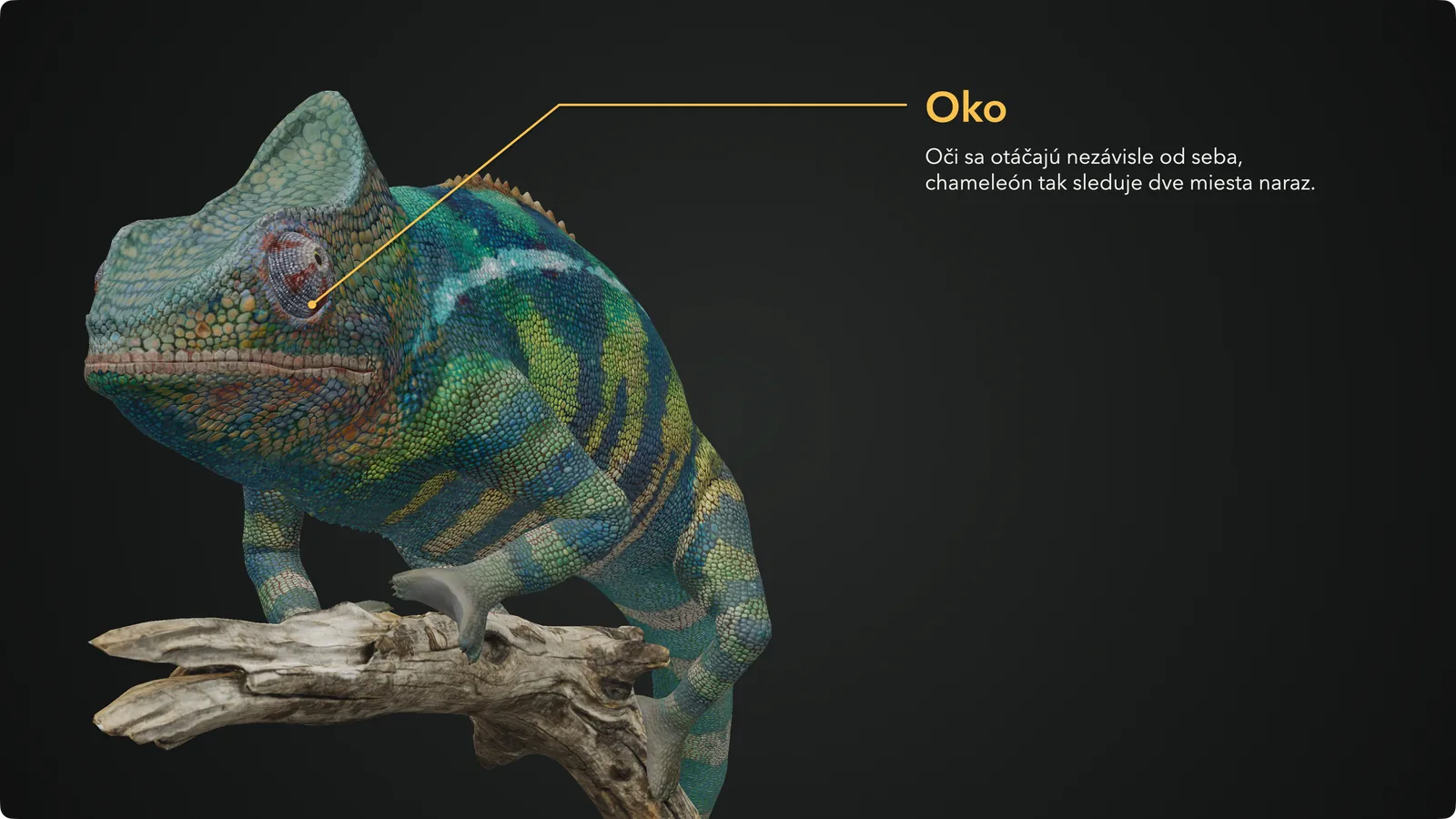
6. Pridajte popis so šípkou. Na druhú snímku vložte šípku smerujúcu k oku a textové pole, napríklad „Oči sa otáčajú nezávisle od seba, chameleón tak sleduje dve miesta naraz.“ Obom priraďte animáciu Začiatok so spustením po prechode. Popis sa objaví až vtedy, keď sa pohyb zastaví pri oku.
7. Pokračujte k ďalším detailom. Duplikujte poslednú snímku, vymažte na nej popis, posuňte a natočte model k nohám alebo chvostu a pridajte nový text. Prechod Čarovný presun nastavte na každej snímke.
Moju prezentáciu s chameleónom si môžete stiahnuť a pozrieť si v nej nastavenie prechodov a animácií. Otvoríte ju v Keynote 13.2 a novšom na Macu aj iPade.
Animovaný model: na čo si dať pozor
Chameleón z galérie Apple je animovaný, jemne sa hýbe v slučke dlhej asi 20 sekúnd. V Keynote animáciu spustíte tlačidlom Prehrať v pravom dolnom rohu objektu. Aby sa hýbal aj počas prezentácie, zaškrtnite na karte 3D objekt políčko Prehrať v prezentácii.
Pri veľkom priblížení sa pohyb zväčší spolu s modelom a detail sa môže posunúť mimo popisu. Oko preto nepribližujte až po okraj snímky a okolo detailu nechajte trochu miesta. Vypnúť prehrávanie na detailných snímkach nepomôže: počas Čarovného presunu sa chameleón hýbe ďalej a po dokončení prechodu skočí späť do začiatočnej pózy. Vybrať si z animácie len jeden okamih alebo krátku časť, ako pri videu, Keynote neumožňuje.
Ešte jedna vec pri zdieľaní: ak prezentáciu žiakom pošlete ako PDF alebo PowerPoint, modely v nej budú len ako obrázok. Pošlite im radšej súbor Keynote.
Nápady do vyučovania
- Príroda: živočíchy a rastliny zblízka. Pri chameleónovi ukážete, ako mu oči, nohy a chvost pomáhajú žiť na stromoch: očami sleduje dva smery naraz, nohami a chvostom sa pevne drží konára. Pri kvete zasa prejdete jeho časti, napríklad tyčinky a piestik. Na iPade otvorte chameleóna v Súboroch a tlačidlom Materiál prepnite jeho farbu medzi zelenou, modrou a maskovacou. Žiaci porovnajú, v ktorej farbe ho na lavici alebo na rastline vidieť najmenej.
- Dejepis: pamiatky a artefakty z múzejných zbierok. Žiaci si nádobu alebo sochu prezrú zo všetkých strán a hľadajú stopy, z ktorých sa dá niečo vyčítať o dobe.
- Zemepis a fyzika: kolobeh vody na jednom modeli krajiny. Každá snímka sa priblíži k inej fáze, od vyparovania po zrážky.
- Technika: motor, bicykel alebo sonda z NASA. Prezentácia postupne ukáže jednotlivé časti a ich funkciu.
Rovnakú prezentáciu môžu pripraviť aj žiaci. Skupina dostane jeden model, vyberie tri až štyri detaily, doplní k nim popisy a potom ho predstaví triede. Na iPade si model môžu otvoriť aj v appke Súbory a cez AR Quick Look ho položiť na lavicu v skutočnej veľkosti.
Pre koho sa to hodí
Postup na Macu aj na iPade zvládne každý, kto už v Keynote pridal prechod. Najviac času zaberie výber modelu, samotné snímky sú hotové rýchlo.
Keynote, Preview a Freeform prechádzam aj v druhej časti webinárovej série MacBook Neo pre učiteľov v utorok 27.10.2026 o 17:30. Séria začína 20.10. a registráciou na jeden webinár sa prihlásite na všetky tri.



